Konferenz einrichten
Diese Seite zeigt, wie das Konferenzteam eine Konferenz aufsetzt und pflegt: von der neuen Konferenz über die Einstellungen und Phasen bis zu Gremien und Sitzplanung. Wie die Plätze danach an Delegationen und Einzelteilnehmende gehen, steht unter Zuteilung.
Der Team-Bereich
Alles, woran das Team einer Konferenz arbeitet, liegt in einem gemeinsamen Team-Bereich. Auf dem Dashboard der Konferenz führt die Karte Team hinein. Sie öffnet die erste Seite, die du öffnen darfst. Daneben stehen die Links, die die Konferenz hinterlegt hat (Team-Wiki, Dienste, Inhaltliche Vorbereitung), und der Papier-Hub, falls du ihn nutzen darfst.
Im Team-Bereich listet die Seitennavigation alle Seiten, die du mit deinen Rollen öffnen darfst, gruppiert nach Team, Arbeitsabläufe, Kommunikation und Wartung. Mit Strg+K (auf dem Mac ⌘+K) öffnest du die Befehlspalette und springst per Suchbegriff direkt zu einer Seite, etwa „Sitzplanung“ oder „E-Mails“.
Welche Seite du siehst, hängt nur von deinen Rollen in dieser Konferenz ab. Eine Seite, die du nicht öffnen darfst, fehlt in der Navigation und antwortet mit „kein Zugriff“. Administrator*innen des Systems dürfen überall hinein.
Wer was darf
| Bereich | Wer ihn ändern darf |
|---|---|
| Einstellungen öffnen | Projektleitung, Teilnehmendenbetreuung, Leitung Inhalt |
| Allgemeines, Überweisungsinformationen, die Grenzen der Schulregeln | Projektleitung |
| Status & Funktionen, Links & Inhalte, Postadresse, Vorlagen, Anordnung auf den Vorlagen, Resolutionen | Projektleitung, Teilnehmendenbetreuung, Leitung Inhalt |
| Gremien anlegen und löschen | Projektleitung |
| Gremien und Themen bearbeiten | Projektleitung, Leitung Inhalt |
| Reiter E-Mails | Projektleitung, Teilnehmendenbetreuung |
| Sitzplanung | Projektleitung, Leitung Inhalt |
Wer die Einstellungen öffnen, aber einen Reiter nicht ändern darf, sieht ihn gesperrt und oben einen Hinweis, was er ändern kann. Die Teilnehmendenbetreuung sieht die Gremien nur zur Ansicht.
Eine Konferenz anlegen
Neue Konferenzen legen nur Administrator*innen an, mit Konferenz anlegen auf der Konferenzübersicht.
- Die Konferenzleitung füllt die Konferenzanfrage aus und lädt das erzeugte JSON herunter.
- Ein*e Admin wählt die Datei auf der Seite Konferenz erstellen aus. Sie wird sofort geprüft, Fehler erscheinen mit der betroffenen Stelle.
- Nach Validierung erfolgreich legt Konferenz erstellen die Konferenz an und öffnet ihr Dashboard.
Die Datei beschreibt die Eckdaten, die Gremien mit ihren Staaten, die nichtstaatlichen Akteure und die Einzelrollen. Sie muss nicht perfekt sein: Alles lässt sich danach in den Einstellungen und der Sitzplanung ändern. Ein Team bringt die Datei nicht mit. Die ersten Mitglieder lädt ein*e Admin im Teammanagement ein.
Die Einstellungen
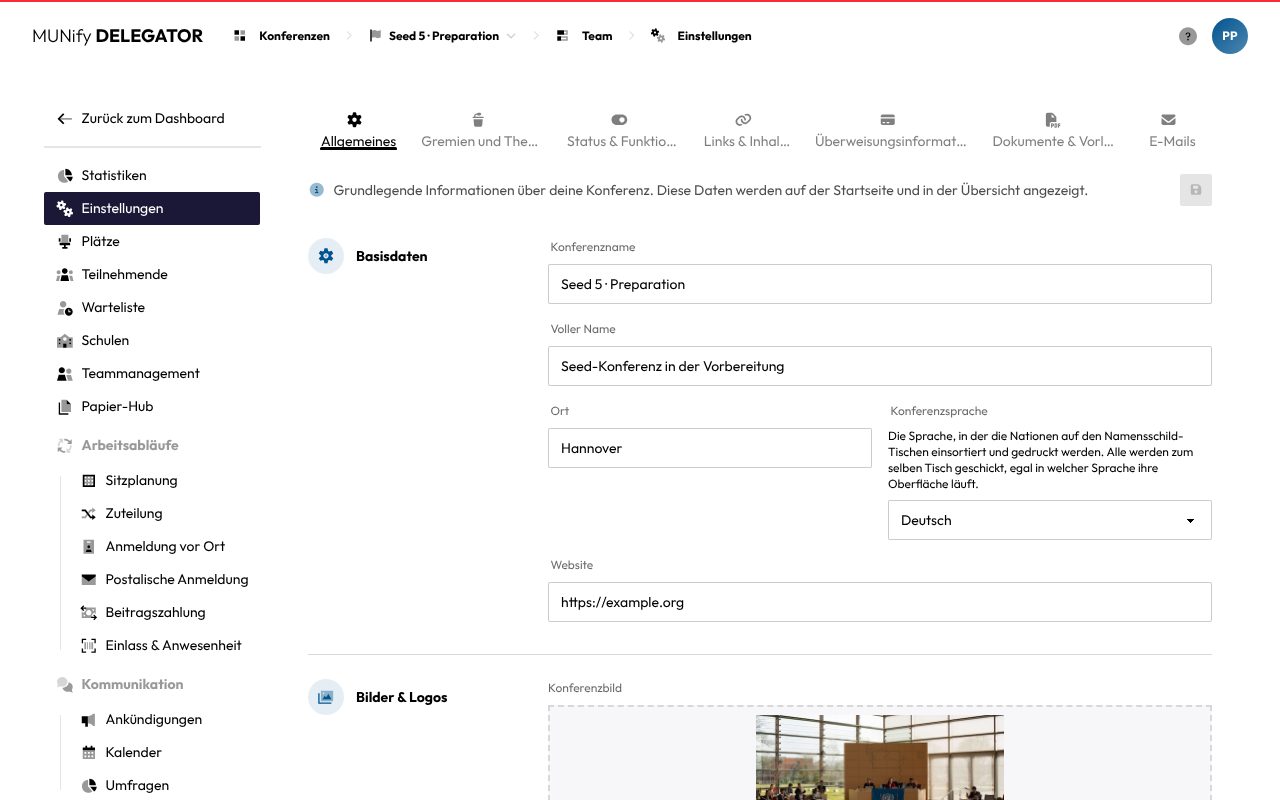
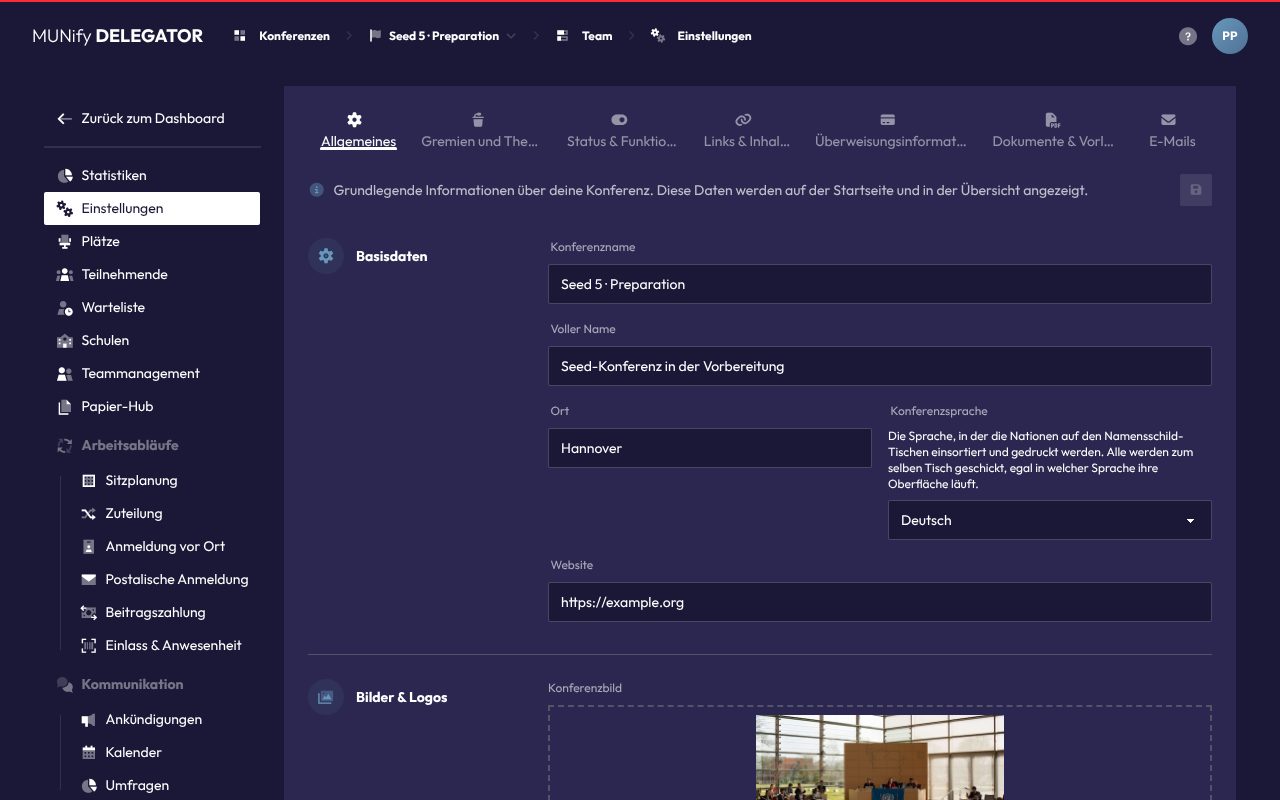
Die Seite Einstellungen bündelt die Konfiguration in Reitern: Allgemeines, Gremien und Themen, Status & Funktionen, Links & Inhalte, Überweisungsinformationen, Dokumente & Vorlagen und, für die Teilnehmendenbetreuung und die Projektleitung, E-Mails. Jeder Reiter erklärt oben kurz, wofür er da ist.
Speichern mit Vorschau
Änderungen in den Reitern werden nicht sofort gespeichert. Ein Reiter mit ungespeicherten Änderungen trägt einen gelben Punkt, und der Knopf zeigt Einstellungen speichern (3 Änderungen). Er öffnet Speichern bestätigen mit einer Liste aller Änderungen, alter und neuer Wert nebeneinander. Bei folgenden Änderungen warnt die Vorschau besonders:
- Konferenzstatus: Er steuert sofort, was alle sehen und nutzen können.
- Die Schalter unter Funktionen: Sie schalten eine Funktion für alle sofort frei oder sperren sie.
- Bankdaten und Beitrag: Sie stehen auf Zahlungsaufforderungen, die schon verschickt sind.
- Eine neue Vorlage ersetzt die bisher hinterlegte Datei.
Erst Speichern schreibt alles. Macht die Änderung E-Mails fällig (Zahlungen oder postalische Anmeldung freigeschaltet, Konferenz beendet, neue Zertifikatsvorlage), fragt die Seite danach E-Mails jetzt verschicken?. Mit Später findest du sie im Reiter E-Mails wieder.
Außerhalb des Formulars
Gremien, Resolutionen, die Anordnung auf den Vorlagen und die E-Mail-Texte speichern in ihren eigenen Fenstern sofort. Der Speichern-Knopf gilt für die Formularfelder, die Schalter im Reiter E-Mails und die Versandgeschwindigkeit.
Allgemeines
- Basisdaten: Konferenzname, Voller Name, Ort, Website und die Konferenzsprache. In dieser Sprache werden die Staaten auf den Namensschild-Tischen einsortiert und gedruckt, egal in welcher Sprache die Oberfläche der einzelnen Person läuft.
- Bilder & Logos: das Konferenzbild, das Konferenz-Emblem (eine SVG-Datei für Resolutionen, sonst das UN-Emblem) und das Konferenz-Logo für den Kopf des Dashboards (sonst das Emblem).
- Zeitplan: Ende der Bewerbungsphase, der Bewerbungsfrist Kulanzzeitraum (in Minuten), Konferenz-Startdatum, Konferenz-Enddatum und die Zeitzone der Konferenz, nach der der Kalender die „Jetzt“-Markierung setzt.
Teilnehmende sehen nur das Ende der Bewerbungsphase. Der Kulanzzeitraum ist ein Puffer für alle, die gerade fertig werden: Erst danach nimmt DELEGATOR keine Bewerbung mehr an. Unter dem Feld steht, wann das in deiner Zeitzone ist.
Links & Inhalte
Hier hinterlegst du den Link zur inhaltlichen Vorbereitung, den Teilnehmende auf ihrem Dashboard finden, und den Team-Wiki Link und Dienste-Seite Link, die nur das Team auf seinem Dashboard sieht. Ein leeres Feld blendet den Link aus.
Überweisungsinformationen
Teilnahmebeitrag und Währung sowie das Bankkonto mit Kontoinhaber*in, Name der Bank, IBAN und BIC. Teilnehmende sehen diese Angaben, wenn sie ihren Beitrag zahlen.
Status und Phasen
Im Reiter Status & Funktionen wählst du unter Konferenzstatus die Phase der Konferenz. Sie wechselt nie von selbst, sondern nur, wenn das Team sie ändert und speichert.
| Phase | Was sie bedeutet |
|---|---|
| Vor Bewerbungsstart | Teilnehmende sehen nur Informationen und können sich noch nicht bewerben. |
| Bewerbungsphase | Bewerbungen und Delegationen sind möglich, bis das Ende der Bewerbungsphase samt Kulanzzeitraum vorbei ist. Danach sichtet das Team die Bewerbungen. |
| Vorbereitung | Die Bewerbung ist geschlossen, die Teilnehmenden bereiten sich vor. Rollen sehen sie erst, wenn die Zuteilung freigegeben ist. |
| Aktive Konferenz | Die Konferenz läuft, die Anwesenheit wird erfasst. |
| Nach der Konferenz | Zertifikate lassen sich herunterladen, ebenso die verabschiedeten Resolutionen. |
Unter Funktionen schaltest du einzelne Teile unabhängig von der Phase frei:
- Zahlungen erlauben: Teilnehmende sehen, wie und wohin sie zahlen.
- Postalische Anmeldungen erlauben: Teilnehmende können ihre postalische Anmeldung herunterladen.
- Papier-Einreichung geöffnet: Teilnehmende können Papiere zu den Themen ihrer Gremien einreichen.
- Kalender für Teilnehmende anzeigen: Teilnehmende sehen den Zeitplan. Das Team sieht ihn immer.
Im selben Reiter stehen die Grenzen der Schulregeln, die nur die Projektleitung ändern kann:
- Gemeinsame Entscheidung bis Gruppengröße (anfangs 16): Bis zu so vielen Bewerbenden einer Betreuungsperson von derselben Schule bekommen alle einen Platz oder niemand.
- Garantierte Plätze pro Auslandsschule (anfangs 12): So viele Personen einer Auslandsschule können höchstens einen garantierten Platz bekommen.
Die Zuteilung warnt, wenn ein Entwurf eine Regel verletzt, und blockiert nichts. Leer lassen schaltet eine Regel ab.
Dokumente und Vorlagen
Der Reiter Dokumente & Vorlagen hält alles, woraus DELEGATOR die Papiere der Teilnehmenden erzeugt.
- Postalische Anmeldung: die Postadresse, an die Teilnehmende ihre Unterlagen schicken (Name, Straße und Hausnummer, ggf. Adresszusatz, Postleitzahl, Stadt, Land). Sie steht als Empfängeradresse auf dem Vertrag.
- Postversand-Vorlagen: je eine PDF für Verbindliche Anmeldung, Einwilligung der Erziehungsberechtigten, Einwilligung Bildnutzung und Teilnahmebedingungen.
- Teilnahmezertifikat: die PDF, auf die die Zertifikate gedruckt werden.
Jede Vorlage hat eine eigene Karte, die zeigt, ob sie Hinterlegt ist, Fehlt noch oder Wird beim Speichern hochgeladen. Mit dem Auge siehst du die hinterlegte Datei an. Eine neu gewählte PDF wird erst mit Einstellungen speichern hochgeladen, danach kannst du sie platzieren und testen.
Felder auf der Vorlage platzieren
Die Vorlagen enthalten keine Platzhalter. DELEGATOR schreibt die Angaben der Person auf die erste Seite der PDF, und wohin, legst du mit Felder platzieren fest. Das Fenster zeigt die Seite, auf der du jedes Feld an seine Stelle ziehst:
| Dokument | Felder |
|---|---|
| Teilnahmezertifikat | Name (zentriert), Check-in-Liste mit den Check-ins, bei denen die Person war, QR-Code zur Echtheitsprüfung |
| Verbindliche Anmeldung | Empfängeradresse, Code der Person, Name, Geburtsdatum |
| Einwilligung der Erziehungsberechtigten | Name, Geburtsdatum |
| Einwilligung Bildnutzung | Name, Geburtsdatum, Adresse |
Listen und Codes änderst du an ihrer Ecke unten rechts in der Größe, die Schriftgröße der Texte mit Kleiner und Größer unter der Seite. Standard setzt alles auf die Standardpositionen zurück, die auch gelten, solange du nichts platzierst. Testdokument generieren druckt ein Beispiel mit erfundenen Angaben schon mit der ungespeicherten Anordnung, Speichern übernimmt sie. Die Teilnahmebedingungen werden unverändert angehängt, dort wird nichts platziert.
Platz lassen
Lass auf deiner Vorlage an den Stellen der Felder Platz frei. Testdokument auf der Karte zeigt das Ergebnis mit erfundenen Angaben. Für die postalische Anmeldung braucht es dafür alle vier Vorlagen.
Verabschiedete Resolutionen
Unter den Vorlagen lädst du im Abschnitt Verabschiedete Resolutionen die Resolutionen als PDF hoch, auf Wunsch einem Gremium zugeordnet (höchstens 10 MB je Datei). Teilnehmende laden sie nach dem Ende der Konferenz herunter. Sie werden sofort gespeichert, nicht erst mit dem Speichern-Knopf.
E-Mails
DELEGATOR schreibt Teilnehmenden, Betreuenden und dem Team zu wichtigen Schritten. Der Reiter E-Mails zeigt jede Art von E-Mail als Karte, gruppiert etwa nach Ergebnis der Zuteilung, Warteliste, Erinnerungen oder Nach der Konferenz. Jede Karte erklärt unter Wann, An wen und Inhalt, was sie tut, und zählt, wie viele gesendet, fehlgeschlagen oder übersprungen sind. Jede E-Mail geht an jede Person höchstens einmal.
- Steht auf einer Karte etwa 3 offen, müssten drei Personen die E-Mail gerade bekommen. Jetzt verschicken schickt sie im Hintergrund ab, Überspringen markiert sie als übersprungen, und das lässt sich nicht rückgängig machen. Wer später dazukommt, bekommt sie weiterhin.
- Automatisch verschicken lässt eine Art regelmäßig von selbst rausgehen. Eine neue Konferenz verschickt nichts automatisch, bis du es einschaltest. Erfüllen schon Personen die Bedingung, fragt DELEGATOR, ob sie die E-Mail mit dem nächsten Lauf bekommen (Automatisch an alle 3 verschicken) oder nur künftige Fälle (Nur künftige Fälle).
- Die Schalter wirken erst mit dem Speichern-Knopf der Einstellungen und stehen in dessen Vorschau.
- Karten mit Wird von Hand verschickt (die Team-Einladung, der gefundene Badge) haben keinen Schalter: Sie gehen raus, wenn jemand die Aktion auslöst.
Texte und Fußzeile
Text bearbeiten öffnet den Text einer E-Mail mit Betreff, Überschrift und Text, je Sprache in einem eigenen Reiter, denn jede E-Mail geht in der Sprache der empfangenden Person raus. Platzhalter wie {conference} füllt DELEGATOR beim Versand. Anrede und Button kommen automatisch dazu. Daneben siehst du eine Vorschau mit erfundenen Angaben, an dich adressiert. Ein leeres Feld fällt auf den Standard zurück, Standardtext stellt ihn wieder her. Geänderte Arten tragen Eigener Text.
Die Fußzeile aller E-Mails steht unter jeder E-Mail der Konferenz, den automatischen und denen ans Team, etwa eine Signatur oder Kontaktdaten. Auch sie gibt es je Sprache. Leer gespeichert entfällt sie in dieser Sprache.
Versandgeschwindigkeit
Viele Mail-Dienste nehmen nur eine begrenzte Zahl an E-Mails pro Sekunde an. Unter Versandgeschwindigkeit legst du Höchstens E-Mails pro Sekunde fest, woran sich „Jetzt verschicken“ und der automatische Versand halten. Leer heißt Keine Begrenzung.
Ganz unten zeigt das Protokoll die letzten 200 E-Mails der Konferenz, automatische und von Hand verschickte.
Gremien und Sitze
Im Reiter Gremien und Themen verwaltest du die Gremien der Konferenz mit ihren Tagesordnungspunkten.
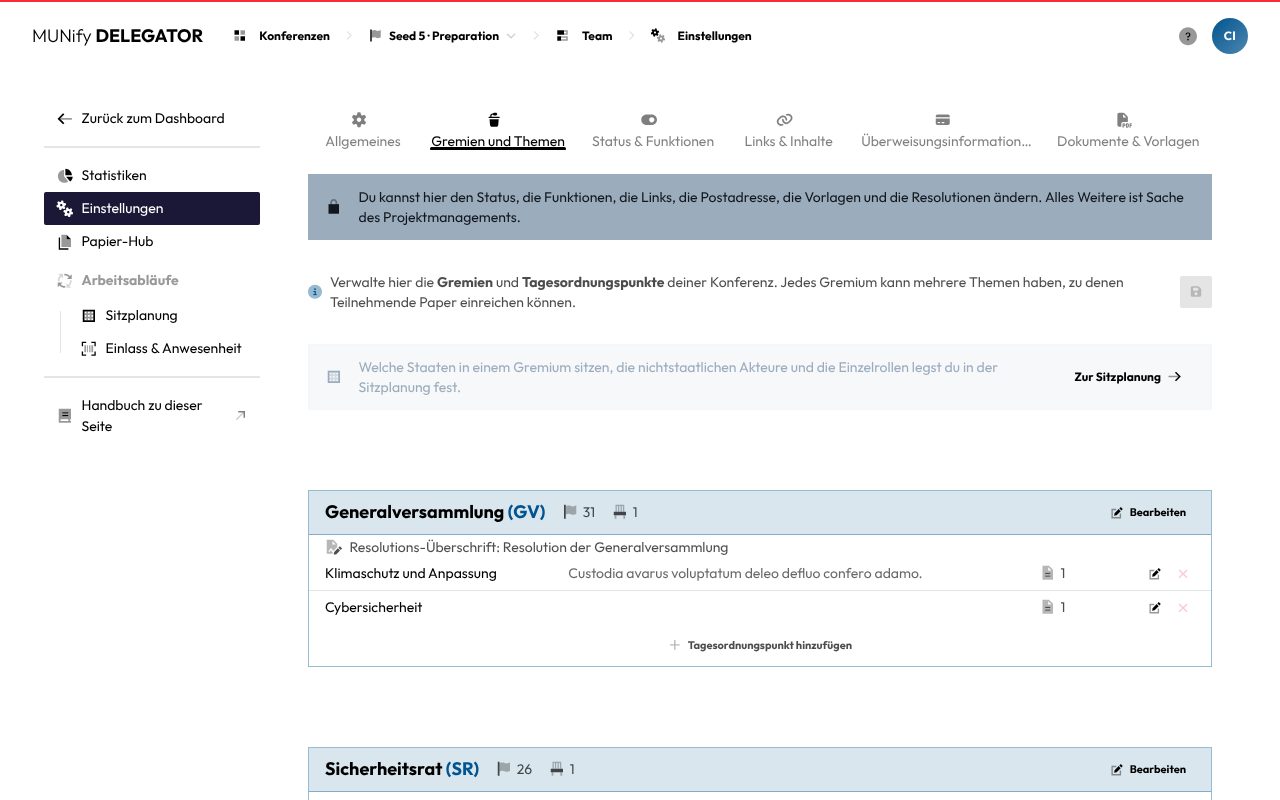
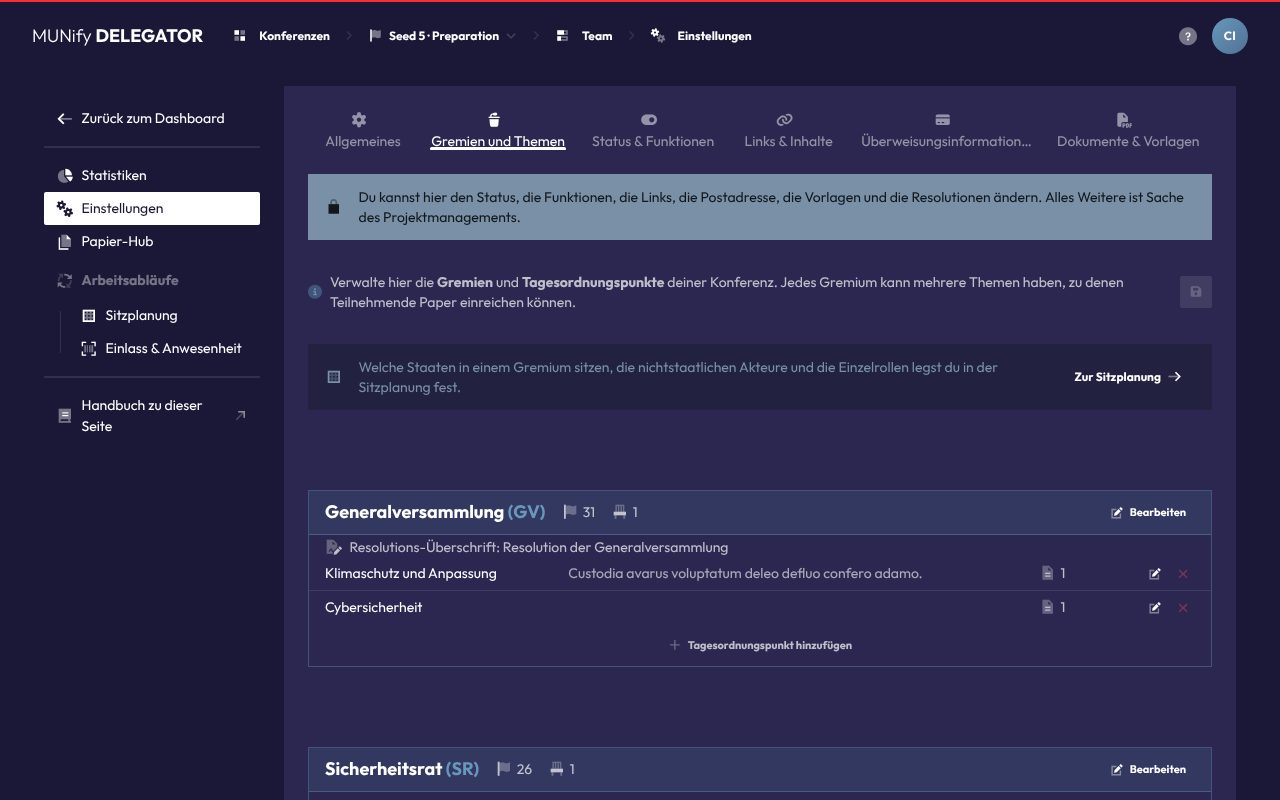
- Gremium hinzufügen legt ein Gremium mit Name, Kürzel und Sitze pro Delegation an.
- Bearbeiten ändert Name und Kürzel, die Sitze pro Delegation und die Resolutions-Überschrift, eine eigene Überschrift für Resolutionen, etwa für den richtigen Artikel („Der Sicherheitsrat“).
- Tagesordnungspunkt hinzufügen legt ein Thema mit Titel und Teaser-Text an. Zu den Themen reichen Delegationen ihre Papiere ein. Wer ein Thema mit Papieren löscht, löscht die Papiere mit und bestätigt das durch Eintippen des Titels.
- Löschen entfernt ein Gremium mit seinen Themen und allen Sitzen darin. Das geht nicht, solange Delegierte ihm zugeteilt oder Papiere eingereicht sind.
Sitze pro Delegation bestimmt, wie viele Delegierte einer Delegation in diesem Gremium sitzen. Werte unter der größten schon zugeteilten Gruppe werden abgelehnt. Welche Staaten in einem Gremium sitzen, legst du in der Sitzplanung fest.
Sitzplanung
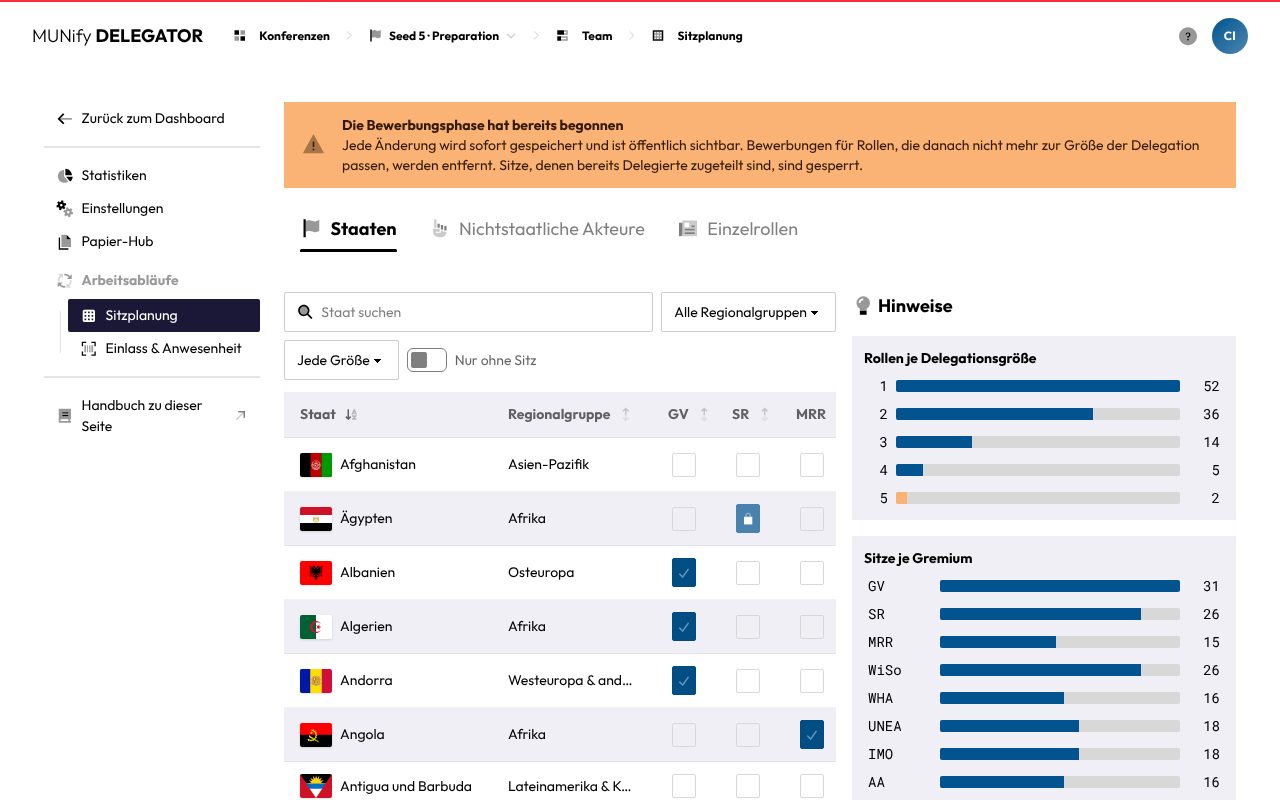
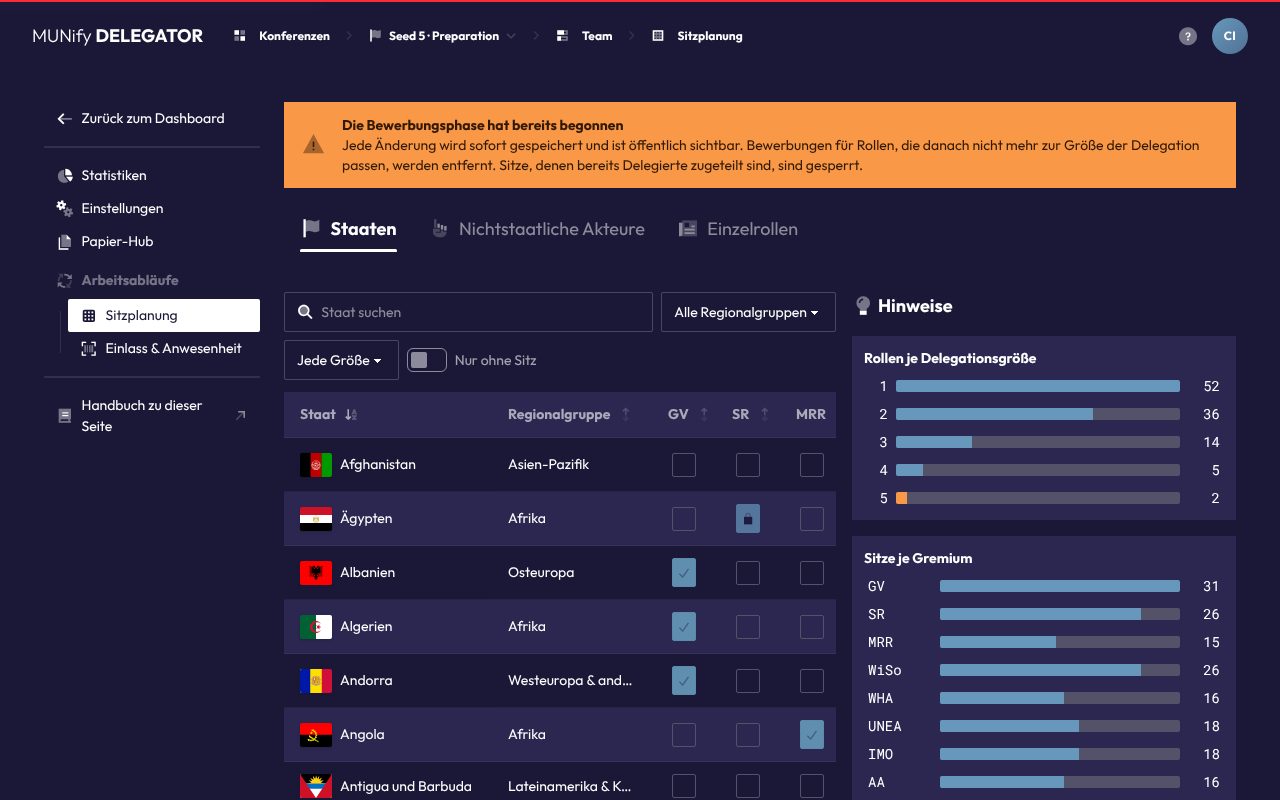
Die Sitzplanung verteilt die Sitze der Staaten und nichtstaatlichen Akteure auf die Gremien. Aus ihr ergibt sich, welche Rollen es gibt und wie groß die Delegation für jede ist. Sie hat drei Reiter: Staaten, Nichtstaatliche Akteure und Einzelrollen.
Staaten
Die Matrix listet alle UN-Mitgliedsstaaten als Zeilen und die Gremien als Spalten. Ein Klick in eine Zelle gibt dem Staat einen Sitz im Gremium oder nimmt ihn weg, die Meldung danach bietet Rückgängig an. Die Spalte Σ zeigt die Delegationsgröße: die Summe der Sitze pro Delegation über alle Gremien, in denen der Staat sitzt. Eine Größe 1 ist gelb markiert, weil eine Delegation aus einer Person unpraktisch ist.
Über der Matrix suchst du einen Staat (Staat suchen) und filterst nach Regionalgruppe, Delegationsgröße oder Nur ohne Sitz. Ein Klick auf einen Spaltenkopf sortiert. Zeigst du auf einen Staat, erscheinen Hauptstadt, Region, Regionalgruppe, Sprachen und Nachbarstaaten. Die letzte Zeile zählt die Sitze je Gremium.
Nichtstaatliche Akteure und Einzelrollen
Unter Nichtstaatliche Akteure legst du Akteure mit Name, Kürzel, Beschreibung, Icon und Plätze an, also der Größe ihrer Delegation. Unter Einzelrollen legst du Rollen für Einzelteilnehmende an, etwa die Konferenzpresse. Hier bestimmen die Plätze, wie viele Personen die Rolle erhalten können, und Vergeben zählt, wie viele sie schon haben. Felder speichern, sobald du sie verlässt, das Plus in der letzten Zeile legt eine neue Rolle an. Eine Rolle, der noch jemand zugeteilt ist, lässt sich nicht löschen.
Hinweise
Neben der Matrix sammelt die Spalte Hinweise, was auffällt:
- Sitze je Gremium und Rollen je Delegationsgröße zeigen die Größen im Überblick.
- Größenlimits markiert Rollen außerhalb einer Min. und Max. Delegationsgröße. Die Limits werden nur in deinem Browser gespeichert.
- Jede Delegation sollte zwischen mindestens drei Rollen genau ihrer Größe wählen können. Die Hinweise nennen Größen mit zu wenigen Rollen, Staaten, die einen Sitz daneben liegen, und Rollen mit nur einem Sitz.
- Staaten ohne Sitz zählt je Regionalgruppe die Staaten ohne Sitz. Ein Klick filtert die Matrix auf sie.
- Regionale Ausgewogenheit vergleicht jedes Gremium mit seiner Vergleichsbasis und schlägt vor, welchem Staat ein Sitz gegeben oder genommen werden kann. Als Vergleichsbasis wählst du je Gremium UN 193 (Standard), Menschenrechtsrat, ECOSOC, Sicherheitsrat oder Manuell mit eigenen Zielwerten.
Nach Bewerbungsstart
Sobald die Konferenz nicht mehr Vor Bewerbungsstart ist, zeigt die Seite Die Bewerbungsphase hat bereits begonnen. Jede Änderung ist sofort gespeichert und öffentlich sichtbar. Bewerbungen auf Rollen, die danach nicht mehr zur Größe der Delegation passen, werden entfernt. Sitze, denen schon Delegierte zugeteilt sind, sind gesperrt und zeigen ein Schloss.