Dein Konferenz-Dashboard
Auf dem Dashboard einer Konferenz findest du alles zu deiner Teilnahme: deine Bewerbung, deine Rolle, die offenen Formalitäten und am Ende dein Zertifikat. Was du siehst, hängt davon ab, wie weit die Konferenz ist und wie du teilnimmst (in einer Delegation, als Einzelteilnehmender oder als Betreuender).
Geführte Tour
Der Hilfe-Button (das Fragezeichen in der Kopfzeile) bietet dir eine geführte Tour durch diese Seite.
Auf einen Blick
Oben steht immer der Kopf der Konferenz mit Titel, Datum und Phase. Darunter wechselt der Inhalt mit der Phase:
- Bewerbungsphase: deine Bewerbung, die Mitglieder deiner Delegation, eure Vertretungswünsche und eure Texte.
- Nach dem Bewerbungsschluss: der Hinweis Auswahlverfahren läuft, danach Die Zuteilung läuft noch, bis das Team die Zuteilung freigibt.
- Vorbereitung: deine Rolle, dein Persönlicher Status mit Zahlung und postalischer Anmeldung, der Schnellzugriff und die Umfragen.
- Während der Konferenz: dasselbe, dazu dein digitales Namensschild und der Check-in.
- Nach der Konferenz: dein Teilnahmezertifikat.
Nimmst du an der Konferenz noch nicht teil, siehst du stattdessen die Bewerbung. Wie die funktioniert, steht unter Bewerbung.
Während der Bewerbungsphase
Deine Bewerbung
Der Abschnitt Deine Bewerbung zeigt, was noch offen ist, und die Bewerbungsfrist. In einer Delegation sind das drei Aufgaben:
- Menschen einladen: Eine Delegation braucht mindestens 2 Mitglieder.
- Vertretungswünsche eingeben: mindestens 3 Länder oder nichtstaatliche Akteure.
- Fragebogen beantworten: die Fragen zu Motivation und Erfahrung.
Sind alle erledigt, schließt die Delegationsleitung mit Bewerbung verbindlich abschließen und damit am Auswahlverfahren teilnehmen ab. Danach lässt sich nichts mehr ändern.
Rechtzeitig abschließen
Nur abgeschlossene Bewerbungen nehmen am Auswahlverfahren teil. Eine angelegte Delegation allein reicht nicht.
Delegationsmitglieder und Eintrittscode
Unter Delegationsmitglieder siehst du alle Mitglieder und den automatisch generierten Delegationsname. Gib diesen Namen an, wenn du mit der Teilnehmendenbetreuung sprichst.
Solange die Bewerbung nicht abgeschlossen ist, steht hier der Eintrittscode, mit dem andere eurer Delegation beitreten. Daneben kannst du:
- Code kopieren oder Beitrittslink kopieren, um beides weiterzugeben,
- Link für Betreuer*innen kopieren, damit sich eure Betreuenden anmelden können,
- QR-Code anzeigen, damit andere den Link direkt scannen,
- Code erneuern (nur die Delegationsleitung), wenn der Code in falsche Hände geraten ist.
Wie das Beitreten von der anderen Seite aussieht, steht unter Einer Delegation beitreten.
Die Delegationsleitung
Wer die Delegation anlegt, ist zunächst die Delegationsleitung. Nur sie kann Vertretungswünsche und Texte bearbeiten und die Bewerbung abschließen. Bis zum Abschluss kann sie außerdem bei jedem Mitglied Delegationsleitung übertragen oder Mitglied entfernen. Alle anderen sehen dieselben Abschnitte, können sie aber nur lesen.
Vertretungswünsche
Unter Vertretungswünsche wählt die Delegationsleitung mit Wünsche festlegen aus dem Länderpool und den Nichtstaatliche Akteure aus. Zur Auswahl stehen nur Rollen mit genug Plätzen für alle Mitglieder eurer Delegation. Die Reihenfolge eurer Wünsche lässt sich mit den Pfeilen ändern.
Informationen und Motivation
Hier beantwortet ihr, warum sich eure Delegation bewirbt und wie viel Erfahrung ihr mit Model United Nations habt. Darüber gibt jede Person ihre eigene Schule / Institution an (siehe Deine Schule).
Betreuer*innen
Nehmt ihr mit Betreuenden teil, etwa einer Lehrkraft, seht ihr sie unter Betreuer*innen. Mit Betreuer*in verbinden gibst du ihren Einladecode ein, prüfst die angezeigten Daten und klickst Verbinden. Aufheben lassen kannst du die Verbindung nur über die Teilnehmendenbetreuung. Hast du einen Link deiners Betreuerin geöffnet, ist der Code schon eingetragen.
Danger Zone
Bis zum Abschluss der Bewerbung kannst du hier Delegation verlassen (wenn ihr mehr als eine Person seid). Die Delegationsleitung kann auch Delegation löschen. Hier steht außerdem eure Delegations-ID, falls der Support danach fragt.
Als Einzelteilnehmende*r
Bewirbst du dich allein auf eine Einzelrolle, sieht dein Dashboard ähnlich aus. Deine Aufgaben sind Auf eine (oder mehrere) Rolle(n) bewerben und Fragebogen beantworten. Unter Rollenbewerbungen fügst du mit Weitere Bewerbung hinzufügen weitere Rollen hinzu. In der Danger Zone kannst du mit Alle Bewerbungen löschen zurückziehen. Abschließen tust du die Bewerbung selbst. Mehr dazu unter Als Einzelperson bewerben.
Nach der Bewerbung
Sobald die Bewerbungsfrist vorbei ist, zeigt das Dashboard Auswahlverfahren läuft. Darunter steht entweder Bewerbung abgeschlossen (ihr nehmt am Auswahlverfahren teil) oder Bewerbung nicht abgeschlossen (ihr könnt nicht berücksichtigt werden). Eine abgeschlossene Bewerbung ist keine Garantie für einen Platz.
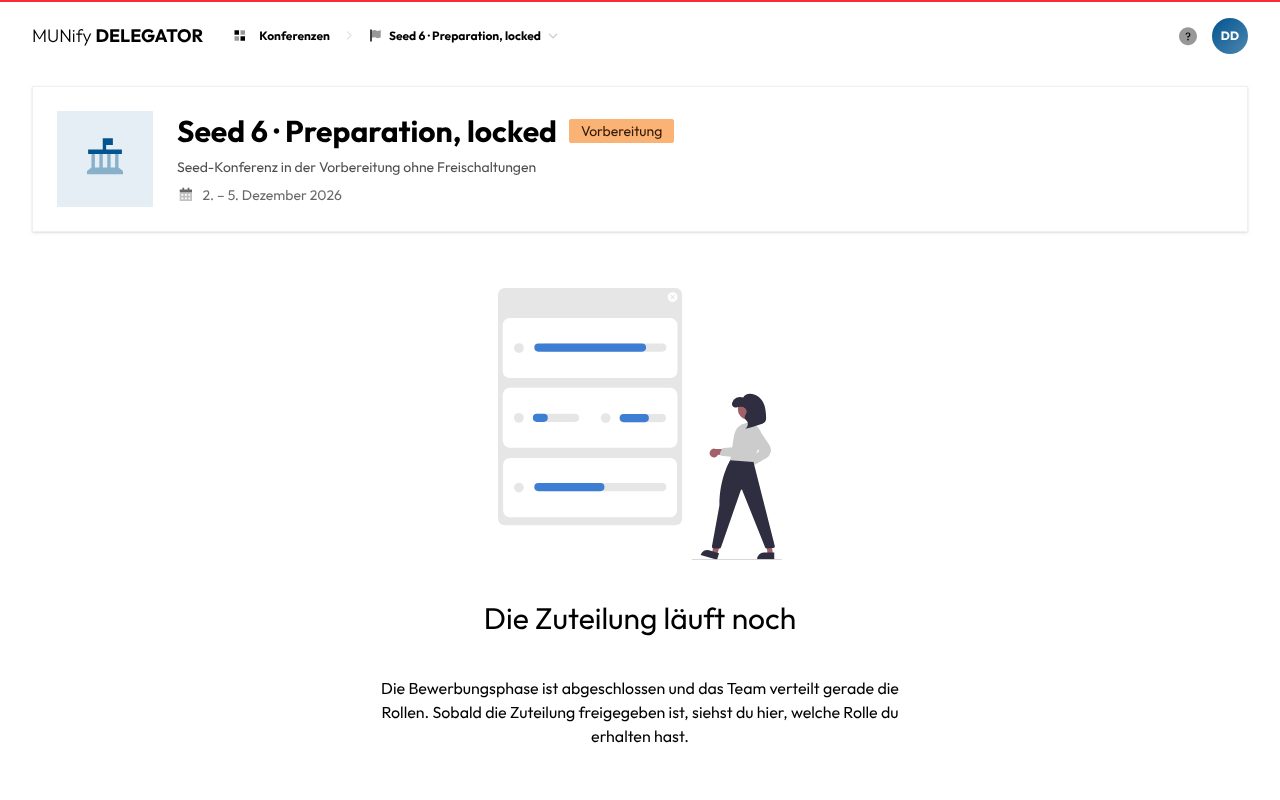
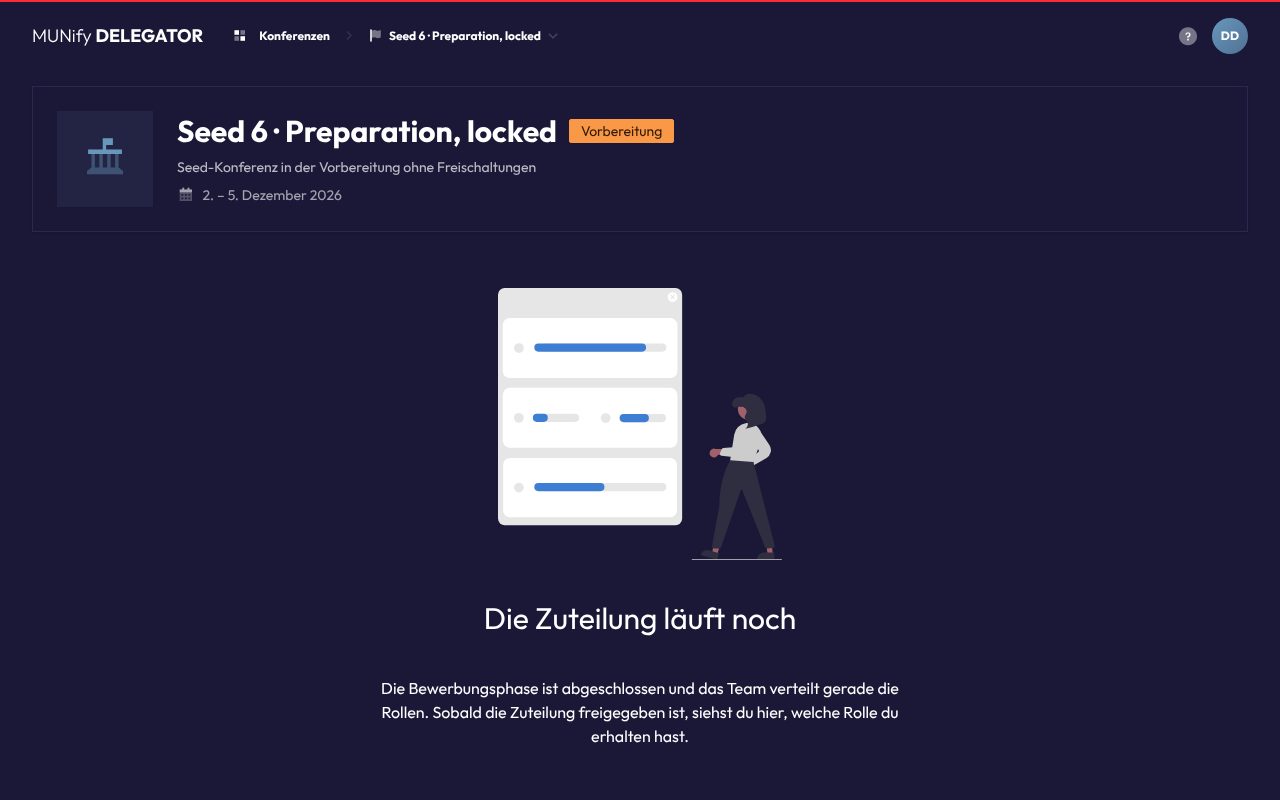
Hat das Team die Plätze verteilt, aber noch nicht freigegeben, siehst du Die Zuteilung läuft noch. Erst mit der Freigabe erfährst du, welche Rolle du bekommst. Du wirst per E-Mail informiert, Nachfragen sind nicht nötig.
Nicht angenommen
Hat deine Bewerbung keinen Platz bekommen, siehst du Bewerbung nicht erfolgreich. Solange die Konferenz vorbereitet wird oder läuft, kannst du dich darunter mit Jetzt auf Warteliste eintragen auf die Warteliste setzen. Die Plätze von dort werden nach dem Windhundprinzip vergeben. Mehr dazu unter Die Warteliste.
In der Vorbereitung
Mit der Freigabe siehst du, wen du vertrittst. So sieht das Dashboard einer Delegationsleitung aus, wenn alles freigeschaltet ist:
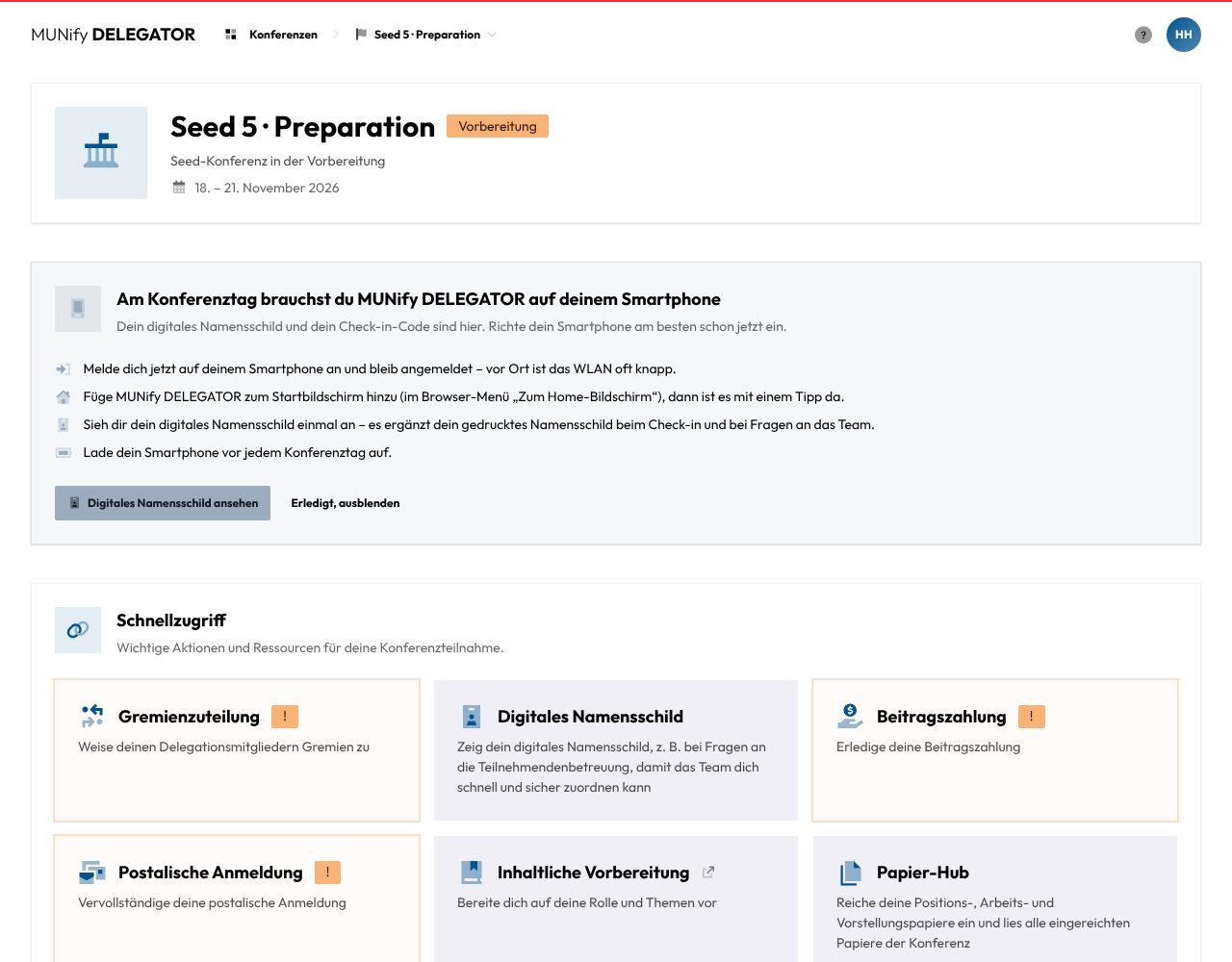
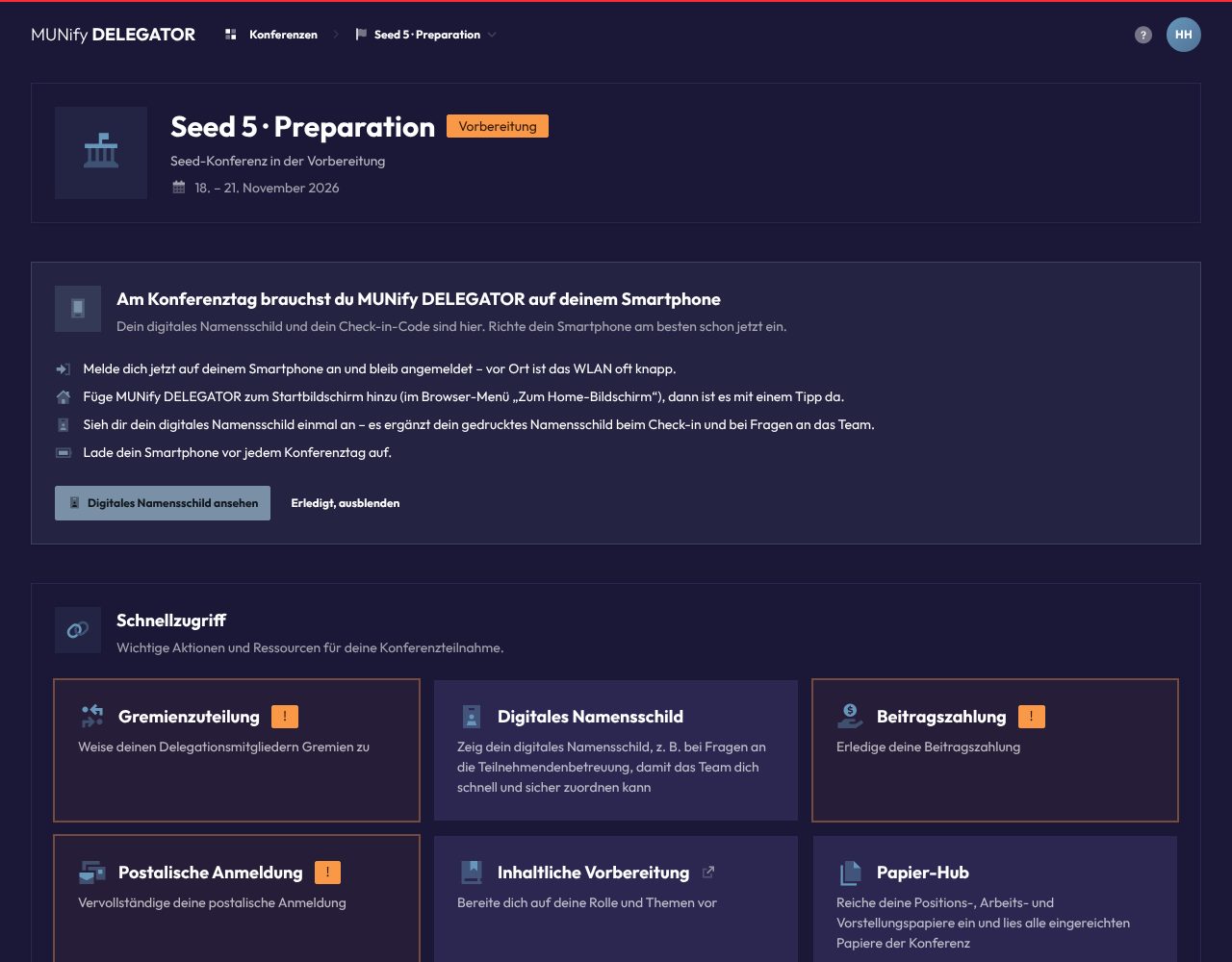
- Schnellzugriff: Karten zu allem, was jetzt zu tun ist. Karten mit ! brauchen noch etwas von dir. Ausgegraute Karten hat das Team noch nicht freigeschaltet.
- Persönlicher Status: deine formellen Schritte: Bewerbung, Beitragszahlung, Verbindliche Anmeldung, bei Minderjährigen die Einwilligung der Erziehungsberechtigten, die Einwilligung Bildnutzung und offene Umfragen. Ohne alle diese Schritte kannst du nicht teilnehmen. Jeder Schritt ist Erledigt, Ausstehend, Problem oder Noch nicht freigeschaltet. Ausstehend bleibt er, bis die Teilnehmendenbetreuung ihn abgehakt hat.
- Delegationsstatus: das Land oder der nichtstaatliche Akteur eurer Delegation und die Gremien, in denen ihr sitzt.
- Delegationsmitglieder: jedes Mitglied mit Gremium, Zahlungs- und Anmeldestatus.
- Informationen zu deinem Land oder Informationen zu deinem nichtstaatlichen Akteur.
Als Einzelteilnehmende*r siehst du statt Delegationsstatus und Mitgliedern deine Rolle.
Ist die Einreichung von Papieren geöffnet, führt dich die Karte Papier-Hub dorthin. Dort reichst du Positions-, Arbeits- und Vorstellungspapiere ein und liest die der anderen.
Zahlung
Die Karte Beitragszahlung öffnet die Zahlungsseite, sobald das Team die Zahlung freischaltet. Den Teilnahmebeitrag zahlst du per Überweisung:
- Bist du in einer Delegation oder Betreuende*r, kannst du mit Für andere mitbezahlen mehrere Personen mit einer Überweisung bezahlen und sie auswählen.
- Klicke Überweisungs-Referenz generieren.
- Überweise den Betrag mit genau dem angezeigten Verwendungszweck. Am einfachsten scannst du den GiroCode mit deiner Banking-App.
Nur mit diesem Verwendungszweck kann das Team die Zahlung zuordnen. Ist sie eingegangen, steht dort Dein Teilnahmebeitrag ist bezahlt und die Karte verschwindet aus dem Schnellzugriff.
Aus dem Ausland
Die Kosten einer Auslandsüberweisung trägst du selbst. Sie dürfen nicht vom Betrag abgezogen werden, der ankommt.
Postalische Anmeldung
Über die Karte Postalische Anmeldung lädst du deine Unterlagen herunter, sobald das Team sie freischaltet. Prüfe zuerst deine Adresse und dein Geburtsdatum. Fehlt etwas, ergänzt du es mit Profil aktualisieren. Dann klickst du Dokumente herunterladen. Das PDF enthält:
- die verbindliche Anmeldung, die du selbst unterschreibst,
- die Einverständniserklärung der Eltern oder Erziehungsberechtigten, wenn du zu Konferenzbeginn noch nicht volljährig bist. Sie unterschreiben im Normalfall beide Eltern,
- die Einverständniserklärung zur Bildnutzung, die du und bei Minderjährigen auch deine Eltern unterschreiben.
Drucke die Dokumente aus, unterschreibe sie und schicke die Originale per Post an die Adresse auf der Seite. Ein Scan oder eine elektronische Unterschrift reicht nicht.
Gremienzuteilung
Vertritt eure Delegation ein Land, entscheidet ihr selbst, wer in welchem Gremium sitzt. Die Delegationsleitung sieht dafür die Karte Gremienzuteilung im Schnellzugriff, solange noch Mitglieder ohne Gremium sind.
Auf der Seite stehen oben die Gremien mit ihren Plätzen für eure Delegation, darunter alle Mitglieder. Wähle für jedes Mitglied ein Gremium und klicke Speichern. Volle Gremien lassen sich nicht mehr wählen.
Endgültig
Gespeicherte Zuteilungen können nicht mehr geändert werden. Sprecht euch vorher in der Delegation ab.
Die anderen Mitglieder sehen die Seite nur, bis dahin steht bei ihnen Noch offen. Delegationen eines nichtstaatlichen Akteurs sitzen in keinem Gremium und brauchen keine Zuteilung.
Informationen zur Konferenz
Was das Team allen mitteilen will, steht unter Ankündigungen direkt unter dem Kopf der Konferenz. Lange Ankündigungen klappst du mit Mehr anzeigen auf.
Im Schnellzugriff findest du außerdem:
- Inhaltliche Vorbereitung: den Vorbereitungsleitfaden der Konferenz, falls das Team einen verlinkt hat.
- Plätze der Konferenz: alle Gremien und Themen, Länder und nichtstaatlichen Akteure.
Zeitplan
Sobald das Team den Zeitplan freischaltet, erscheint die Karte Zeitplan. Sie zeigt schon auf dem Dashboard, was gerade läuft und was als Nächstes kommt. Ein Klick öffnet den ganzen Zeitplan der Konferenz, Tag für Tag. Manche Programmpunkte gelten nur für alle, die in einer Umfrage eine bestimmte Antwort gewählt haben.
Umfragen
Unter Umfragen meldest du dich zum Beispiel für Veranstaltungen an, oder das Team fragt wichtige Informationen ab. Mit Umfrage beantworten wählst du eine Antwort, mit Antwort ändern änderst du sie bis zur Frist. Ausgebuchte Antworten lassen sich nicht mehr wählen. Offene Umfragen stehen auch im Abschnitt Persönlicher Status.
Deine Schule
Jede Person gibt ihre eigene Schule / Institution an, auch innerhalb einer Delegation. In der Bewerbungsphase findest du das Feld unter Informationen und Motivation, als Betreuende*r unter Deine Angaben. Mit Schule ändern wählst du eine bestehende Schule oder trägst eine neue ein. Die Angabe ist freiwillig.
Auf der Konferenz
In der Vorbereitung erinnert dich das Dashboard daran, MUNify DELEGATOR auf deinem Smartphone einzurichten: anmelden, angemeldet bleiben und die Seite zum Startbildschirm hinzufügen. Vor Ort ist das WLAN oft knapp.
- Digitales Namensschild: Diese Karte zeigt, wer du bist und welche Rolle du hast, mit einem Code, den das Team scannt. Zeig es bei Fragen an die Teilnehmendenbetreuung.
- Check-in: Den QR-Code am Eingang scannst du mit deinem Smartphone. Die Seite sagt dir, an welchen Tisch du gehst. Ist bei dir noch etwas offen, etwa die Zahlung oder die Einwilligung der Erziehungsberechtigten, steht dort Bitte geh zur Teilnehmendenbetreuung mit dem, was fehlt. Nach dem Scan zeigt die Seite Bereits eingecheckt.
Nach der Konferenz
Ist die Konferenz vorbei, findest du auf dem Dashboard deine Rolle und das Teilnahmezertifikat. Mit Zertifikat herunterladen bekommst du es als PDF. Das geht nur, wenn du an der Konferenz teilgenommen hast. Steht dort Zertifikat steht noch nicht zur Verfügung, schau später wieder vorbei. Hat das Team Resolutionen hochgeladen, lädst du sie unter Verabschiedete Resolutionen herunter.
Für Betreuende
Als Betreuender siehst du den Stand deiner Schülerinnen. Hinzufügen kannst du sie aus Datenschutzgründen nicht selbst: Sie verbinden sich mit dir. Wie du dich anmeldest, steht unter Als Betreuer*in anmelden.
- Mit Schüler*innen verbinden: dein Einladecode. Gib ihn weiter, kopiere mit Beitrittslink kopieren den Link oder zeig den QR-Code. Mit Code erneuern bekommst du einen neuen Code.
- Deine Angaben: deine Eigene Anwesenheit und deine Schule. Ob du selbst teilnimmst, kannst du nur in der Bewerbungsphase ändern. Nimmst du teil, zahlst du auch den Teilnahmebeitrag.
- Delegationen und Einzelteilnehmer*innen: alle Bewerbungen deiner Schüler*innen. In der Bewerbungsphase siehst du auch den Eintrittscode der Delegationen. Wer dich nicht hinzugefügt hat, erscheint als Verstecktes Mitglied.
Nach dem Bewerbungsschluss siehst du, wer von deinen Schüler*innen am Auswahlverfahren teilnimmt. Bis zur Freigabe steht dann Die Zuteilung läuft noch. Danach zeigen die Delegationsstatistiken den Stand deiner Schüler*innen und der Abschnitt Persönlicher Status deinen eigenen, bis alle bezahlt haben. Über Beitragszahlung kannst du auch für deine Schüler*innen zahlen. Fehlt in einer deiner Delegationen noch die Gremienzuteilung, weist dich das Dashboard darauf hin. Abgelehnte Teilnehmende listet, wer keinen Platz bekommen hat. Wurde niemand angenommen, siehst du Bewerbung nicht erfolgreich. Nach der Konferenz findest du hier dein eigenes Teilnahmezertifikat und wie viele deiner Schüler*innen angenommen wurden.