Zuteilung
Unter Zuteilung verteilt die Teilnehmendenbetreuung die Plätze der Konferenz: Nationen und Nichtstaatliche Akteure an Delegationen, Einzelrollen an Einzelteilnehmende. Öffnen können die Seite die Projektleitung und die Teilnehmendenbetreuung.
Die Arbeit verteilt sich auf die Reiter Einführung, Sichtung, Gewichtung, Einzelteilnehmende, Zuteilung und Abschluss. Du kannst jederzeit zwischen ihnen wechseln und in beliebiger Reihenfolge arbeiten. Oben rechts zeigt die Seite immer, wie viele Änderungen geplant sind (6 geplante Änderungen, ein Klick führt zum Abschluss) und ob die Zuteilung Freigegeben oder Nicht freigegeben ist.
Entwurf, Übernehmen, Freigabe
Die Zuteilung läuft in drei getrennten Schritten:
- Entwurf: Alles, was du in den Reitern planst, liegt als Entwurf auf den echten Bewerbungen. Er verändert an den Anmeldungen nichts, das ganze Team sieht und bearbeitet ihn gemeinsam, und du kannst ihn jederzeit verwerfen.
- Übernehmen: Im Reiter Abschluss schreibst du den Entwurf in die Anmeldungen. Erst dann werden Delegationen aufgeteilt und zusammengelegt und Rollen vergeben oder entzogen. Danach ist der Entwurf leer, Bewertungen und Gewichtung bleiben erhalten.
- Freigabe: Die Freigabe entscheidet nur darüber, ob Teilnehmende und Betreuende ihre Rollen sehen. Bis dahin sehen sie auf ihrem Dashboard nur, dass die Zuteilung noch läuft. Mit der Freigabe werden keine E-Mails verschickt, die Ergebnismails bietet dir die Seite danach an.
Erst die Sitzplanung
Welche Rollen es mit wie vielen Plätzen gibt, legst du vorher in der Sitzplanung und bei den Gremien fest. Die Zuteilung verteilt nur, was dort angelegt ist.
Sichtung
In der Sichtung gehst du alle Bewerbungen nacheinander durch, Delegationen und Einzelteilnehmende in einem Stapel. Ein Fortschrittsbalken zeigt, wie viele schon gesichtet sind (10 von 250 gesichtet).
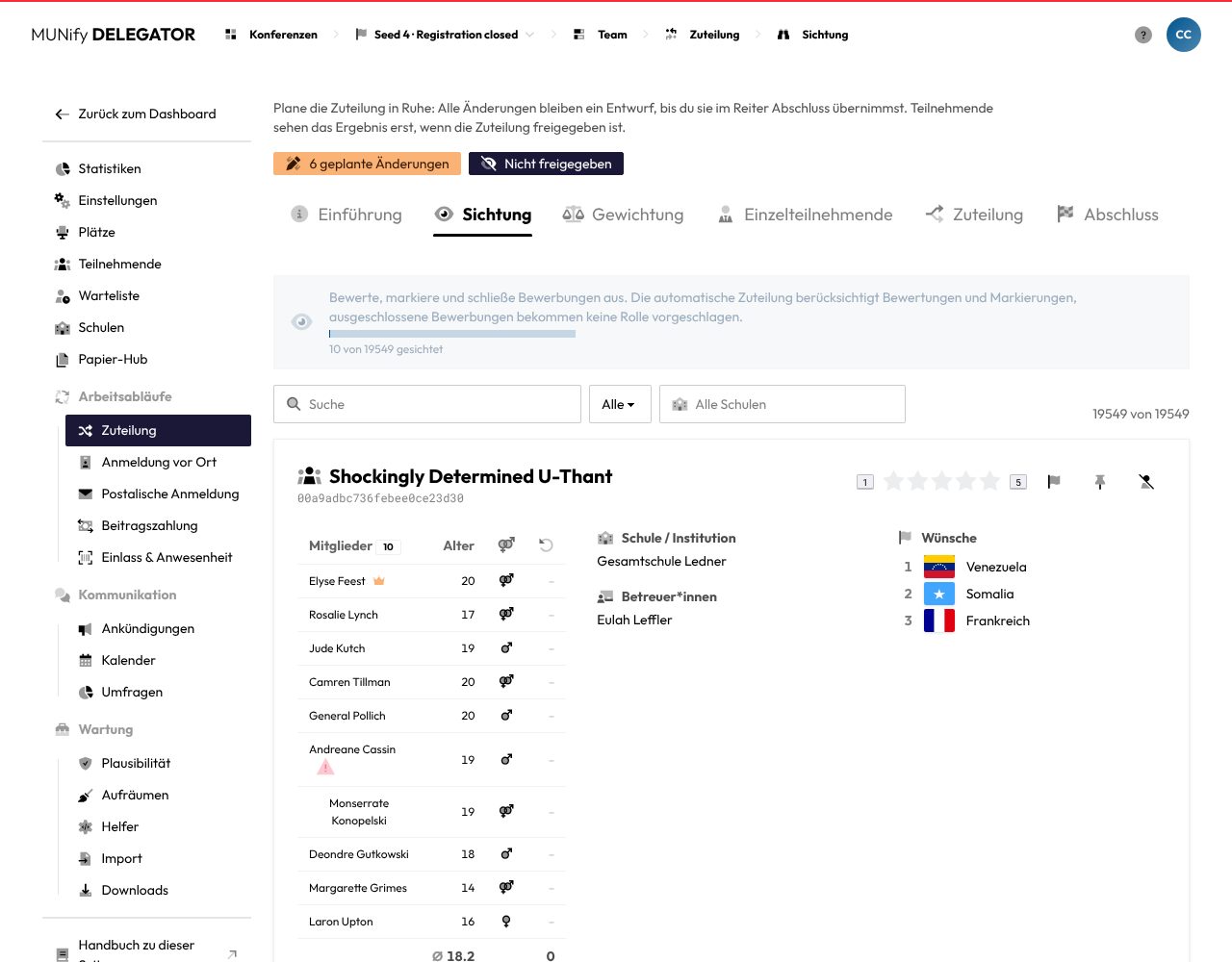
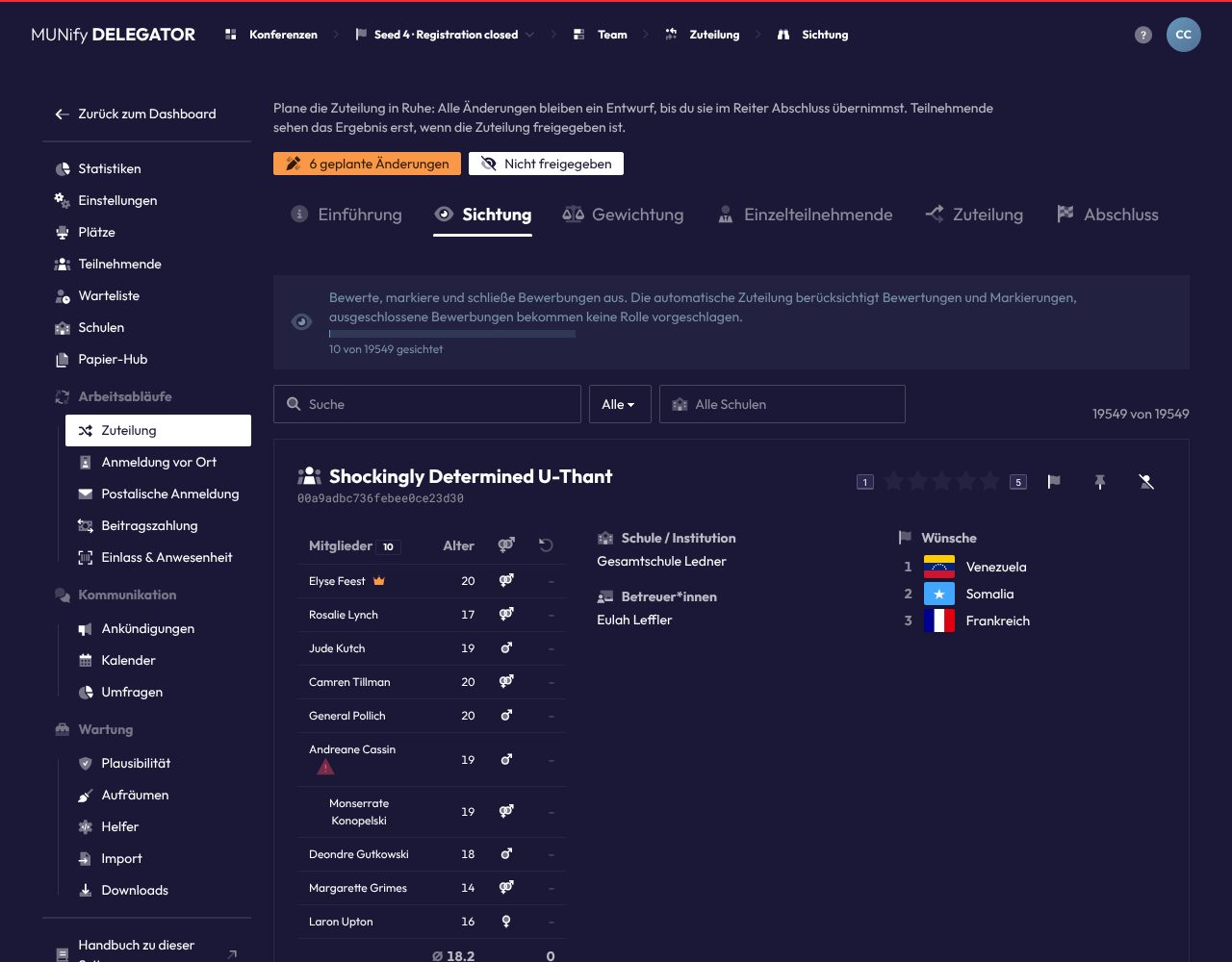
Jede Karte zeigt die Bewerbung: bei einer Delegation ihren Codenamen, die Mitglieder mit Alter und früheren Konferenzteilnahmen, Schulen, Betreuende, die gewünschten Rollen in ihrer Reihenfolge, Motivation und Erfahrung. Ein rotes Warnzeichen hinter einem Namen verweist auf eine Notiz der Teilnehmendenbetreuung, etwa zu früherem Verhalten, auch aus einem als dieselbe Person bestätigten älteren Konto. Ein Klick auf einen Namen öffnet die Personenkarte.
Bewerten
Oben rechts auf der Karte bewertest du die Bewerbung:
- Sterne: 1 bis 5 Sterne, auch halbe. Unbewertete Bewerbungen gelten als Noch nicht gesichtet.
- Markieren: hebt eine Bewerbung hervor, die dir auffällt. Wie stark eine Markierung zählt, legst du in der Gewichtung fest.
- Muss einen Platz bekommen: Die automatische Verteilung setzt diese Bewerbung vor allen anderen, und der Abschluss warnt, wenn sie leer ausginge.
- Ausschließen: Ausgeschlossene Bewerbungen bekommen von der automatischen Verteilung keine Rolle und tauchen in den Listen der Zuteilung nur auf Wunsch auf.
Muss einen Platz bekommen und Ausschließen schließen sich gegenseitig aus: Setzt du das eine, wird das andere entfernt. Darunter hältst du im Feld Notiz fest, was dem Team wichtig ist. Die Notiz wird gespeichert, sobald du das Feld verlässt, alles andere sofort, für das ganze Team.
Durch die Bewerbungen gehen
Unter der Karte zeigt eine Leiste die Bewerbungen um die aktuelle herum, farbig nach Status, und ein Schieberegler springt an jede Stelle im Stapel. Mit Zurück, Weiter und Nächste ungesichtete blätterst du per Klick.
Tastenkürzel
- ← und →: vorherige und nächste Bewerbung
- N: nächste ungesichtete Bewerbung
- 1 bis 5: Sterne vergeben
- Strg/⌘ + D: Bewertung entfernen
Die Tasten wirken nicht, während du in ein Feld tippst.
Filtern und suchen
Mit dem Feld Status beschränkst du den Stapel auf Alle, Noch nicht gesichtet, Bewertet, Markiert, Ausgeschlossen oder Mit Notiz. Das Schulfeld daneben filtert nach einer Schule oder nach Keine Schule. Eine Delegation passt, wenn eine ihrer Personen die Schule hat.
Die Suche durchsucht Namen, Codenamen und IDs, Schulen, die Texte der Bewerbung, Mitglieder, Betreuende, deren E-Mail-Adressen und die Notizen. Sie zeigt die besten Treffer, ein Klick (oder Enter für den ersten) öffnet die Bewerbung im Stapel.
Gewichtung
Die automatische Verteilung sucht für alle offenen Gruppen einer Größe gleichzeitig die Verteilung mit den geringsten Gesamtkosten (Ungarische Methode). In der Gewichtung legst du fest, wie Wünsche, Bewertungen, Markierungen und Erfahrung in diese Kosten eingehen. Niedrigere Kosten sind besser.
- Bewertung
- Durchschnittliche Bewertung: ab welcher Sternzahl eine Bewerbung als besser oder schlechter als der Durchschnitt gilt. Unbewertete Bewerbungen werden so behandelt, als hätten sie genau diese Bewertung. Standard ist 2,5.
- Wie stark die Bewertung zählt: wie viele Kostenpunkte jeder Stern Abstand zum Durchschnitt ausmacht. Bei 0 wird die Bewertung ignoriert.
- Markierungen
- Bonus für Markierungen: wird von den Kosten markierter Bewerbungen abgezogen. Ein negativer Wert wirkt gegen sie. Standard ist 0, Markierungen haben also zunächst keinen Einfluss.
- Wirkung des Markierungsbonus: Bei Nur Platzvergabe entscheidet der Bonus nur, wer leer ausgeht, wenn es mehr Gruppen als Rollen gibt. Bei Platzvergabe und Gewicht der Wünsche zählen zusätzlich die Wünsche markierter Gruppen bei umkämpften Rollen stärker.
- Erfahrung
- Modifikator für erfahrene Teilnehmende: wird auf die Kosten von Gruppen aufgeschlagen, deren Mitglieder schon bei einer früheren Konferenz einen Platz hatten, anteilig nach deren Zahl. Positive Werte benachteiligen erfahrene Gruppen, negative bevorzugen sie.
- Wirkung des Modifikators: dieselbe Wahl wie bei den Markierungen.
Die Wünsche selbst gehen immer ein: Ein weiter hinten gewünschter Platz kostet deutlich mehr als ein Erstwunsch, und eine nicht gewünschte Rolle vergibt die Verteilung erst, wenn kein Wunsch mehr frei ist.
Neben dem Formular zeigen die Beispielkosten, was einige typische Bewerbungen mit deinen Werten kosten würden, und Was diese Einstellungen bewirken beschreibt die Wirkung in Worten. Auf Standard zurücksetzen füllt die Standardwerte ein. Gespeichert wird erst mit Speichern.
Einzelteilnehmende
Im Reiter Einzelteilnehmende verteilst du die Einzelrollen, etwa die Konferenzpresse. Links stehen die Einzelteilnehmenden ohne Rolle, rechts die Einzelrollen mit ihren Plätzen.
- Ziehe eine Person auf eine Rolle, um sie ihr zu geben, oder zurück in den Pool, um sie ihr wieder zu nehmen. Personen, die sich nicht auf diese Rolle beworben haben, stehen oben in der Rolle und sind hervorgehoben.
- Ziehe eine Person auf Zu Delegation machen, damit sie eine eigene Delegation wird. Im Reiter Zuteilung kann sie dann eine Nation oder einen Nichtstaatlichen Akteur bekommen. Zurücknehmen macht das rückgängig.
- Automatisch zuteilen verteilt alle Einzelteilnehmenden ohne Rolle auf die freien Plätze der Einzelrollen. Dabei bekommt jede Person nur eine Rolle, auf die sie sich beworben hat. Ist keine davon frei, bleibt sie ohne Rolle. Wer leer ausgeht, wenn eine Rolle zu viele Bewerbungen hat, entscheiden Bewertung, Markierung und Erfahrung. Ausgeschlossene Bewerbungen bleiben außen vor, solche mit Muss einen Platz bekommen kommen zuerst. Von Hand geplante Rollen bleiben, wie sie sind.
Zuteilung
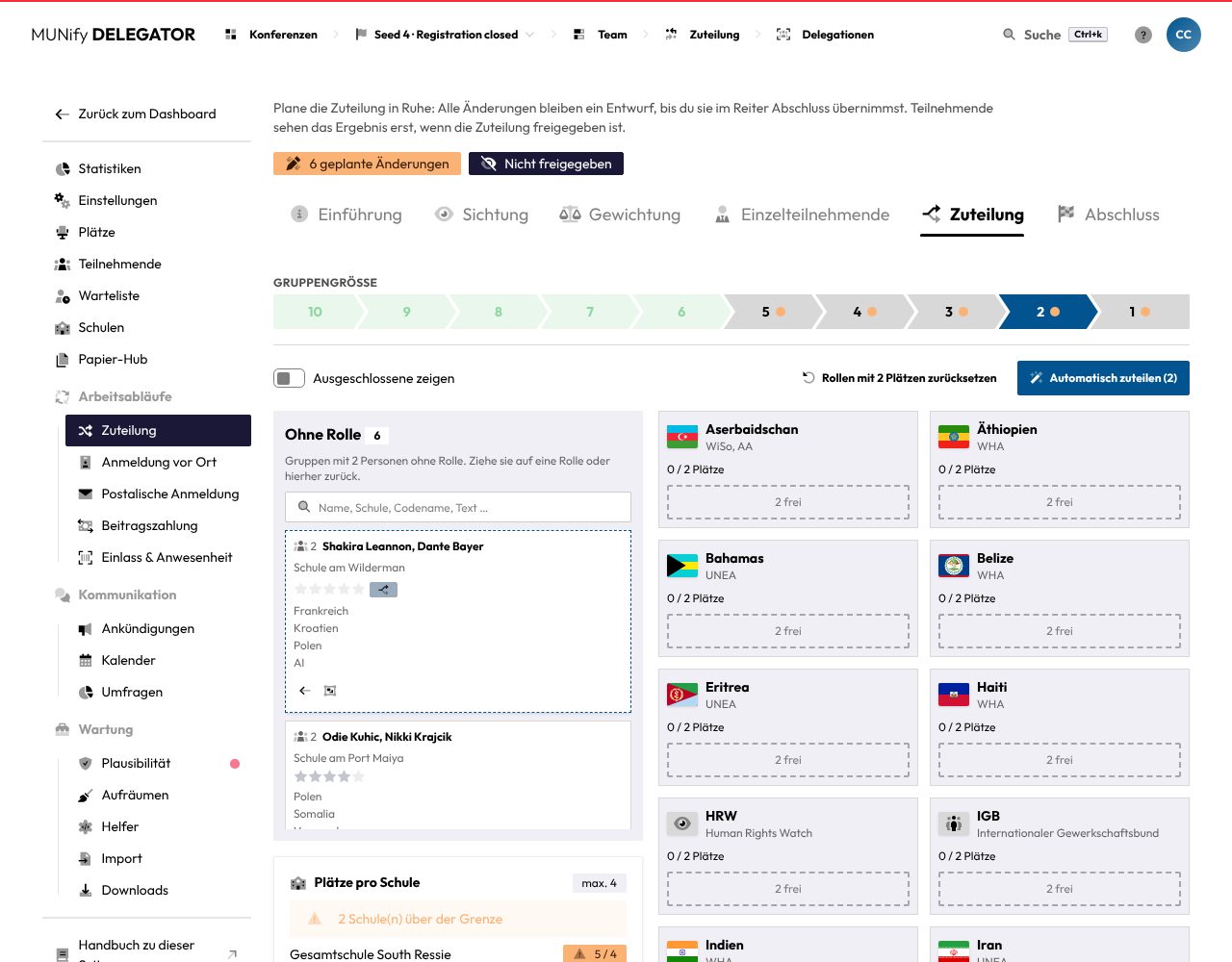
Im Reiter Zuteilung verteilst du Nationen und Nichtstaatliche Akteure an Delegationen.
Gruppengröße und Pool
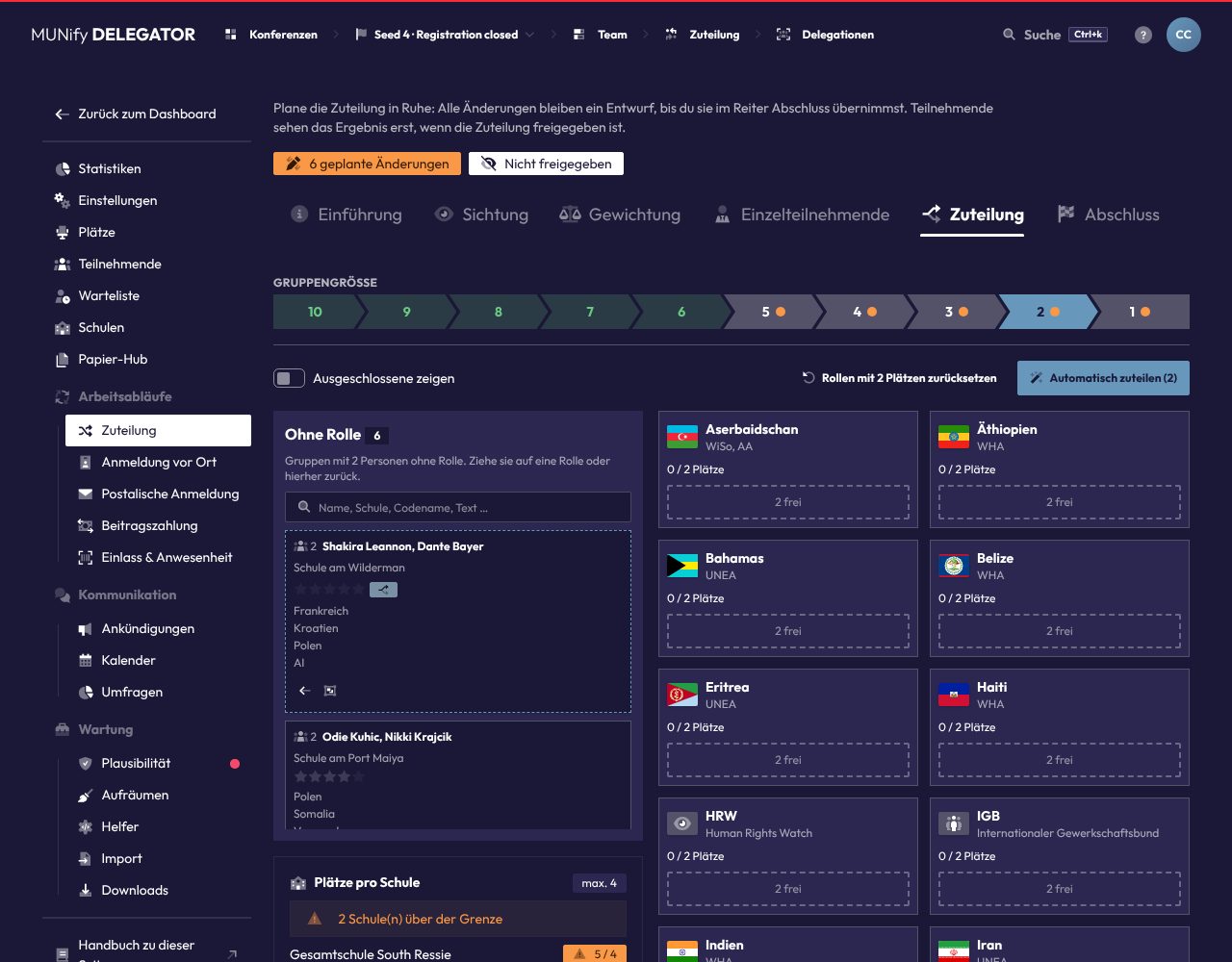
Oben wählst du die Gruppengröße. Das Board zeigt dann links unter Ohne Rolle die Gruppen mit so vielen Personen, die noch keine Rolle haben, und rechts die Rollen mit genau so vielen Plätzen. Ein Punkt an einer Größe zeigt, dass dort noch Rollen frei sind, grün ist eine Größe, deren Rollen alle vergeben sind.
Der Pool steht in der Reihenfolge: zuerst Bewerbungen mit Muss einen Platz bekommen, dann die bewerteten von der besten abwärts, dann der Rest. Die Suche im Pool durchsucht Name, Schule, Codename und Texte und weist auf Treffer in anderen Gruppengrößen hin. Ausgeschlossene Bewerbungen zeigt der Schalter Ausgeschlossene zeigen.
Jede Karte zeigt die Personen, ihre Schulen, die Bewertung, Markierungen und die Wünsche. Der gewünschte Platz, auf dem die Gruppe gerade liegt, ist grün markiert, eine nicht gewünschte Rolle gelb mit Warnzeichen. Solche Gruppen stehen in der Rolle oben. Der Pfeil auf der Karte öffnet die Bewerbung in der Sichtung.
Von Hand zuteilen
Ziehe eine Gruppe auf eine Rolle, um sie ihr zu geben, oder zurück in den Pool, um sie ihr zu nehmen. Eine Rolle nimmt eine Gruppe nur auf, wenn sie genug freie Plätze hat (2 / 3 Plätze). Sonst meldet das Board Diese Rolle hat nicht genug freie Plätze. Wie viele Plätze eine Nation hat, ergibt sich aus der Sitzplanung.
Landen mehrere Gruppen auf derselben Rolle, legt die Übernahme sie zu einer Delegation zusammen: in die Delegation, die die Rolle schon hat, sonst in die größte, die ganz dorthin geht, sonst in eine neue.
Delegationen aufteilen
Passt eine Delegation nicht zu den freien Rollen, teile sie mit Aufteilen auf ihrer Karte. Im Dialog ziehst du jedes Mitglied in einen Teil, fügst mit Teil hinzufügen weitere hinzu oder teilst mit den runden Knöpfen unten in gleich große Teile. Jedes Mitglied muss in genau einem Teil sein, und es braucht mindestens zwei Teile.
Jeder Teil erscheint danach als eigene Gruppe seiner Größe und wird einzeln zugeteilt. Beim Übernehmen werden aus den Teilen eigene Delegationen. Aufteilung zurücknehmen auf einem Teil führt die Delegation wieder zusammen. Tritt nach dem Aufteilen jemand der Delegation bei, warnt das Board, dass er keinem Teil zugeordnet ist. Teile die Delegation dann erneut auf.
Automatisch zuteilen
Automatisch zuteilen (3) verteilt alle offenen Gruppen der gewählten Größe in einem Durchgang nach der Gewichtung. Dabei gilt:
- Sie vergibt nur Rollen mit genau so vielen freien Plätzen, wie die Gruppe Mitglieder hat. Eine Rolle, die eine Gruppe nur teilweise füllen würde, teilst du von Hand zu.
- Wünsche gehen vor: Die Verteilung setzt so viele Gruppen wie möglich auf einen ihrer Wünsche. Nur was übrig bleibt, geht an Gruppen ohne freien Wunsch.
- Bewerbungen mit Muss einen Platz bekommen bekommen vor allen anderen einen Platz, sobald eine Rolle passt. Welche, folgt weiter ihren Wünschen.
- Ausgeschlossene Bewerbungen bekommen keine Rolle.
Das Ergebnis landet im Entwurf wie eine Zuteilung von Hand, du kannst es also prüfen und ändern. Rollen mit 3 Plätzen zurücksetzen nimmt im Entwurf allen Gruppen ihre Rolle wieder ab, die auf einer Rolle dieser Platzzahl liegen.
Schulregeln
Unter dem Pool zeigt Schulregeln, wo der Entwurf die Regeln der Konferenz zu Schulen verletzt. Die Bewerbenden einer Betreuungsperson von derselben Schule bekommen bis zu einer Gruppengröße von 16 alle einen Platz oder niemand. Personen einer Auslandsschule bekommen höchstens 12 garantierte Plätze pro Schule, gezählt wird jede Person nach ihrer eigenen Schule. Das Board warnt bei Gruppen, von denen nur ein Teil einen Platz bekäme oder ausgeschlossen ist, und bei Auslandsschulen mit zu vielen garantierten Plätzen. Es verhindert die Zuteilung aber nicht. Die Grenzen stellst du in den Konferenzeinstellungen ein, leer schaltet eine Regel ab.
Abschluss und Freigabe
Im Abschluss prüfst du, was der Entwurf bewirkt, übernimmst ihn und gibst die Zuteilung frei.
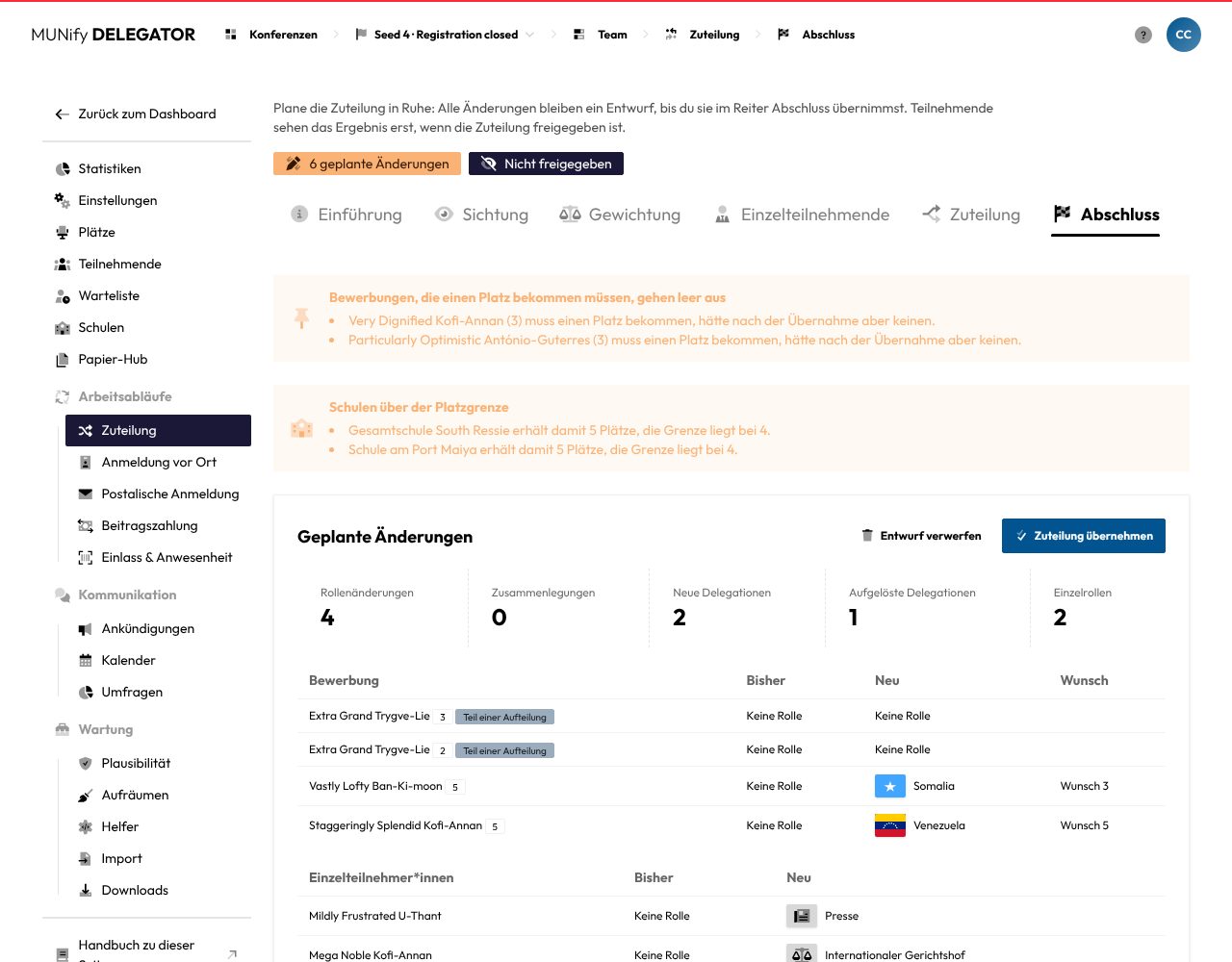
Geplante Änderungen prüfen
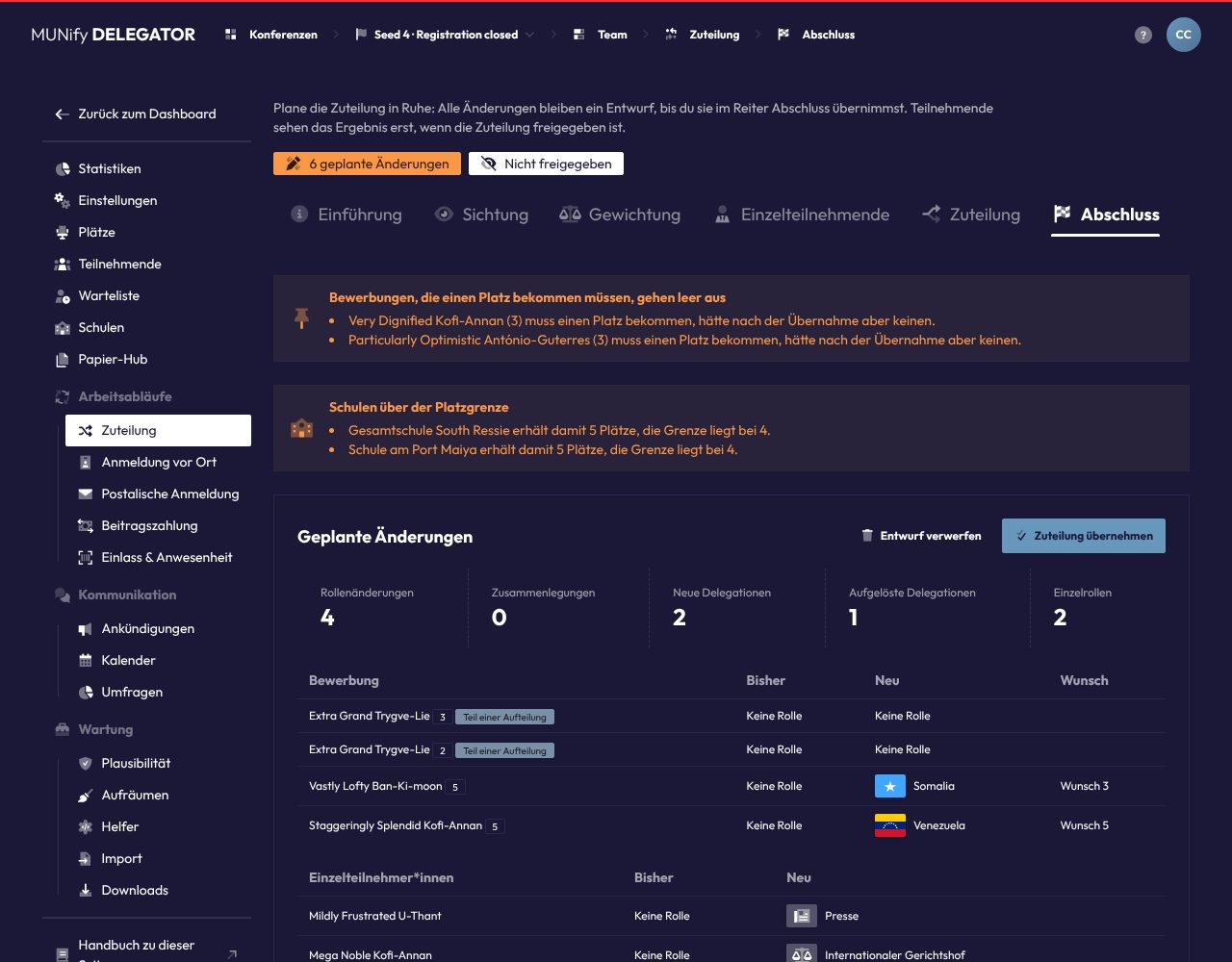
Unter Geplante Änderungen zählt die Seite Rollenänderungen, Zusammenlegungen, Neue Delegationen, Aufgelöste Delegationen und Einzelrollen und listet jede betroffene Gruppe mit Bisher und Neu. Markiert sind Teile einer Aufteilung, Einzelpersonen als Delegation und Gruppen, die wird zusammengelegt.
Darüber stehen Probleme und Warnungen:
- Diese Probleme verhindern die Übernahme: eine Rolle mit mehr Personen als Plätzen, eine Aufteilung, die Mitglieder ohne Teil zurücklässt, oder eine Delegation, die aufgelöst würde, aber schon Paper eingereicht hat.
- Warnungen, die die Übernahme nicht verhindern: eine Einzelrolle, die öfter vergeben ist, als sie Plätze hat, Bewerbungen mit Muss einen Platz bekommen, die leer ausgingen (für die ganze Konferenz geprüft, nicht nur für das Board), Alle Plätze wären vergeben, Gruppen werden geteilt und Zu viele garantierte Plätze an Auslandsschulen.
Ein paar Plätze frei lassen
Ein paar freie Plätze helfen bei Unvorhergesehenem und lassen sich später über die Warteliste füllen. Wer von der Warteliste nachrückt, bekommt nach der Freigabe die E-Mail Von der Warteliste nachgerückt.
Übernehmen
Zuteilung übernehmen schreibt den Entwurf in einem Schritt in die Anmeldungen. Der Dialog zeigt vorher die Warnungen noch einmal und wie viele Plätze danach frei sind. Beim Übernehmen:
- werden Delegationen aufgeteilt, zusammengelegt oder aus umgewandelten Einzelteilnehmenden neu angelegt. Mitglieder werden dabei verschoben, nicht neu angelegt, Betreuung und Status bleiben also erhalten.
- werden Rollen vergeben und entzogen. Mitglieder, deren Rolle sich ändert, verlieren ihr bisheriges Gremium.
- werden Delegationen, die dabei leer werden, gelöscht.
- wird der Entwurf geleert. Bewertungen und Gewichtung bleiben.
Ändern sich die Bewerbungen während der Übernahme, bricht sie ab und du übernimmst erneut. Entwurf verwerfen löscht alle geplanten Änderungen, ohne etwas zu übernehmen.
Freigeben
Die Karte ganz unten zeigt, ob die Zuteilung freigegeben ist. Solange sie es nicht ist, gelten Teilnehmende weder als angenommen noch als abgelehnt. Nach einer Übernahme erinnert sie dich an die Freigabe.
Zuteilung freigeben macht die übernommenen Rollen für Teilnehmende und Betreuende sichtbar, und wer keinen Platz erhalten hat, gilt als abgelehnt. Zuteilung verbergen nimmt die Freigabe zurück. Bereits verschickte E-Mails lassen sich aber nicht zurückholen. Ist die Zuteilung freigegeben, werden spätere Änderungen sichtbar, sobald du sie übernimmst.
Der Entwurf ist nie sichtbar
Teilnehmende sehen immer nur, was übernommen und freigegeben ist. Planst du nach der Freigabe weiter, ändert sich für sie erst mit der nächsten Übernahme etwas.
Ergebnismails
Weder Übernehmen noch Freigeben verschickt E-Mails. Nach der Freigabe, und nach jeder Übernahme einer schon freigegebenen Zuteilung, fragt die Seite E-Mails jetzt verschicken? und listet, was fällig geworden ist: Zusage, Absage, Übersicht für Betreuende und Von der Warteliste nachgerückt. Mit 12 E-Mails jetzt verschicken gehen sie sofort raus. Mit Später verschickst oder überspringst du sie später in den Konferenzeinstellungen unter „E-Mails“. Arten, die dort auf automatisch stehen, gehen spätestens mit dem nächsten Lauf raus.